台电脑当多台用 初步体验微软VPC虚拟机
1.建立虚拟机
电脑硬件是操作系统软件运行的基础,所以要拥有你的虚拟机首先必须得先建立一个虚拟机,然后再在其上安装操作系统。Virtual PC的新建虚拟机向导非常人性化,一般来说一路Next即可完成新建虚拟机,但在建立过程中你需要注意以下步骤从而建立适合自己使用的虚拟机。
①第一次运行VPC,它会弹出"新建虚拟机向导"对话框,根据向导提示我们来完成新建虚拟机设置,在这里我们点击"Next下一步"按钮;
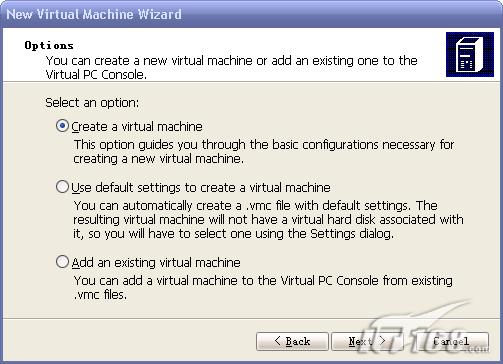
②在第二步"Options选项"对话框中,选择"Create a virtual machine新建一台虚拟机"项,再执行"下一步"命令,如图1。
③在第三步输入你的虚拟机名称"New Virtual Machine",在这里我们输入名称为"It168",并点击:"Browse(浏览)"按钮将虚拟机配置文件指定E:盘上;
④在"Operating System操作系统"中一般会根据你前面输入的虚拟机名称自动匹配一个操作系统,如输入的是Windows98那么则会自动识别为"Windows98",你可以点击下拉选择框来将它更改为"NT、XP或Windows Server 2003"等操作系统,如图2。
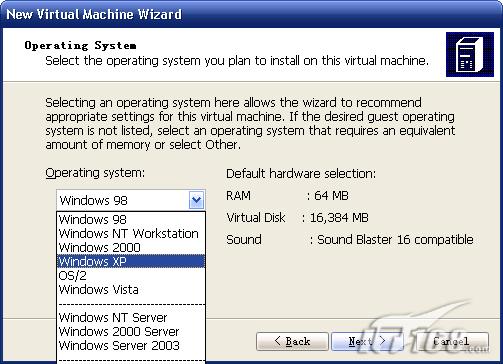
继续"Next下一步"。实际上,在这一步选择损伤系统的类型只会对默认内存大小有影响,对后面的系统安装及运行没有什么大的影响,大家尽可任意选择,我们就以安装流行的WindowsXP为例。
⑤第五步是配置虚拟机的内存对话框,此内存并不是VPC软件运行时自身占用的内存,它是指虚拟机电脑运行时所使用的内存容量,假如你现在内存为512MB,如果分配给虚拟机200MB内存,则你现在的现实电脑只有312MB内存可供使用,而你的虚拟机现在就可拥有200MB的"虚拟物理内存"。在这里点击选择"Adjusting the RAM更改分配内存大小"来拖动滑杆调整合适的虚拟物理内存,一般设置为你的机器实际物理内存的二分之一。
⑥现在再来配置虚拟机的硬盘,在此对话框中选择"A New virtual hard disk新建虚拟硬盘"选项,点击"下一步",在随后对话框中来选择虚拟硬盘所在的磁盘路径,由于默认的虚拟硬盘实际上是一个扩展名为".VHD"的文件,文件体积会根据你在虚拟机中所安装的软件而动态改变大小,按下"浏览"按钮将它存放到一个磁盘剩余空间较大的磁盘分区。
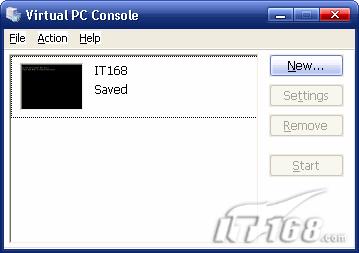
现在我们就"免费"拥有了一台属于自己的虚拟机,可以用它来调试"危险度"较高的程序,如Fdisk、DM分区等,最后点击"完成"按钮来结束建立工作,开始虚拟机之旅吧,如图3。