瑞星卡卡安全论坛
首页
»
技术交流区
»
系统软件
»
【系统应用】十二款操作系统安装全程图解[推荐]
caojian - 2005-12-25 13:12:00
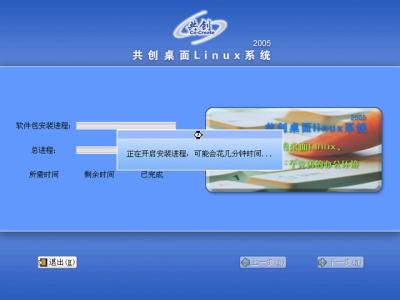
这个过程最长,需要30-60分钟不等,你可休息一下了。
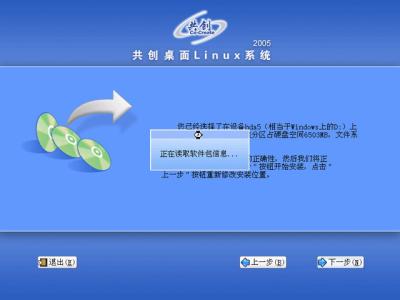
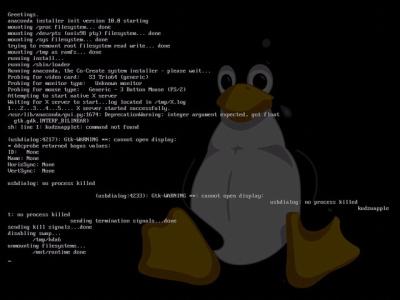
读取安装光盘中信息。
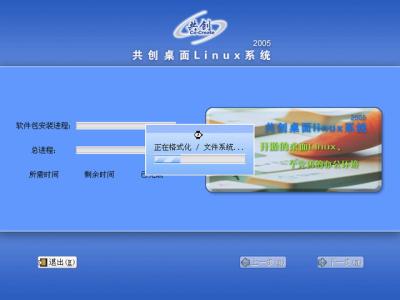
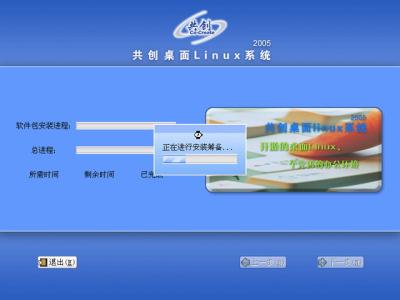
这时才真正格式化分区。完成后开始复制文件。
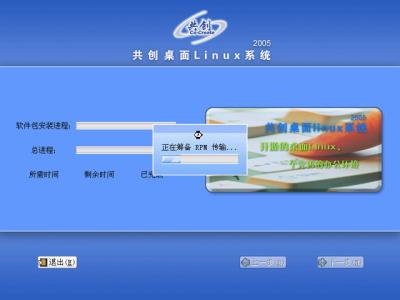
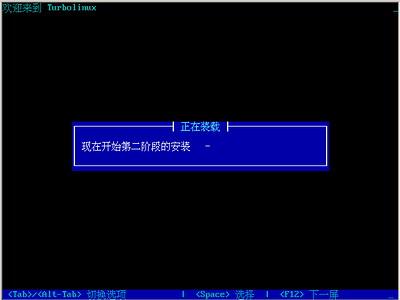
复制文件完成后,继续进行安装。
caojian - 2005-12-25 13:13:00
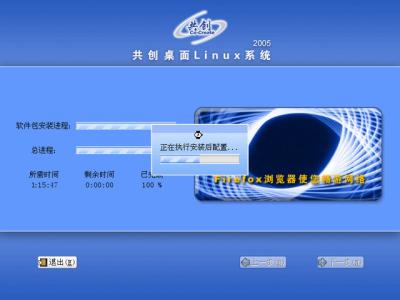
上图所示的安装过程最为漫长,完成后出现如下图。
caojian - 2005-12-25 13:13:00
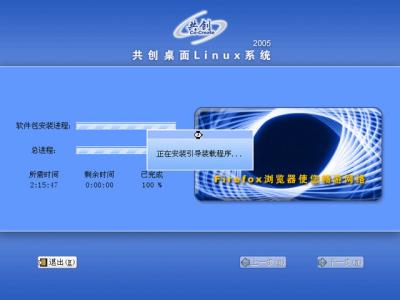
安装引导程序到硬盘引导区。
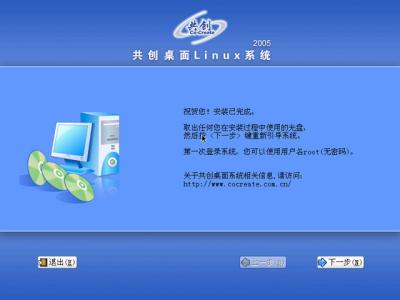
安装完成了,系统管理员帐户为root默认没有密码。取出光盘后点“下一步”按钮重新启动。
caojian - 2005-12-25 13:14:00
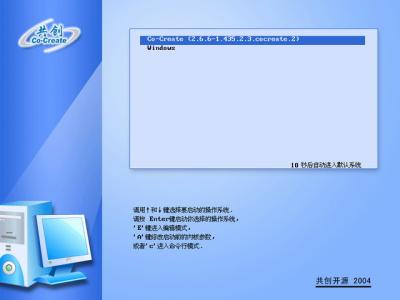
启动时首先出现启动选单,如下图所示。
如不进行选择,10秒后自动启动默认系统。
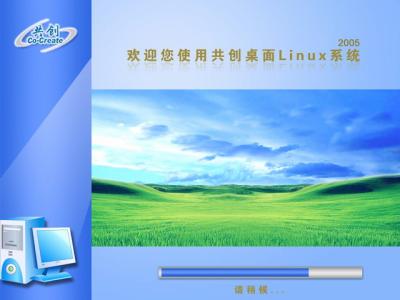
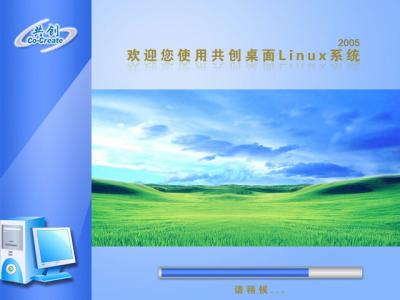
第一次启动需要时间很长,接着出现如下图所示。
caojian - 2005-12-25 13:14:00
不知转了几圈后。
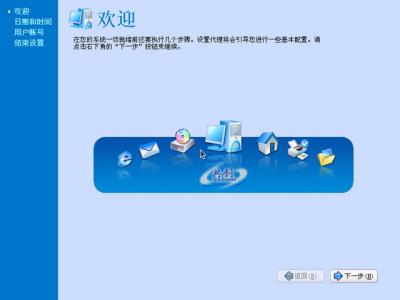
第一次启动还要进行设置。点“下一步”按钮开始。
时间设置一般没问题的。点下一步继续,出现如下图。
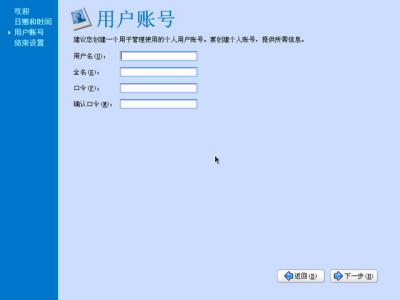
创建一个用于平时进入系统的帐户,输入用户名和密码后,点“下一步”按钮。
点“下一步”按钮后再重新登陆。
caojian - 2005-12-25 13:15:00
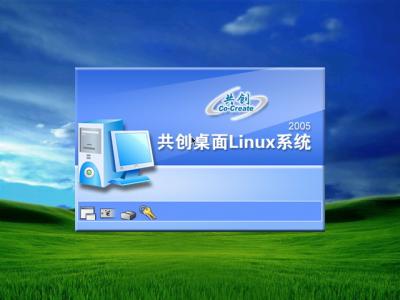
输入密码后,点击“登录”或回车,很快即进入桌面。
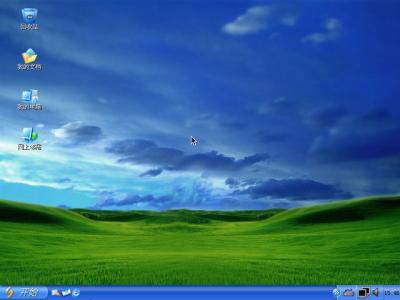
启动完成后显示如下图所示。
桌面布局比较接近Windows XP风格。
caojian - 2005-12-25 13:15:00
三、共创桌面Linux 2005系统浏览
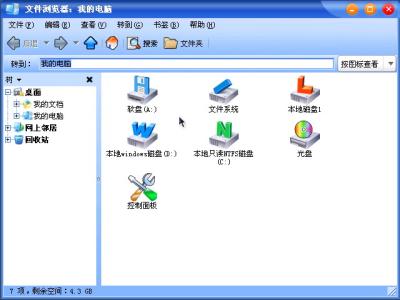
打开“我的电脑”看一下。
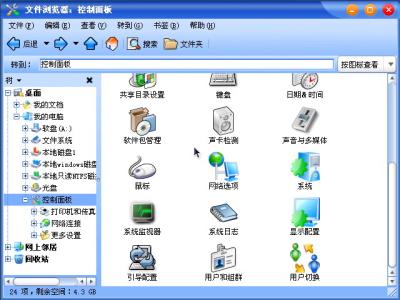
开机能自动加载各分区,但NTFS格式分区还是只读,不能写入。打开控制面板,如下图所示。
caojian - 2005-12-25 13:16:00
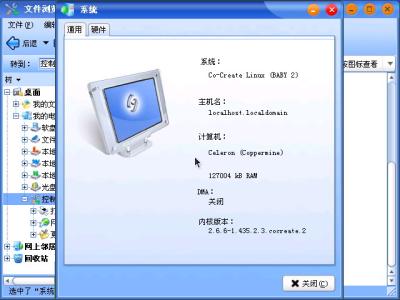
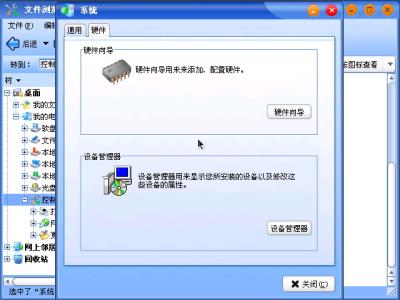
控制面板中的项目较为齐全,对设置较为方便。控制面板中双击“系统”看一下系统属性。
再看一下硬件选项卡。
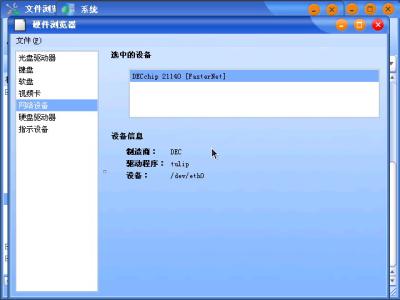
这些与XP较为相似。打开设备管理器看一下设备驱动是否安装完成。
各种设备都安装了驱动程序了,网卡有驱动就可建宽带连接了。
caojian - 2005-12-25 13:17:00
四、建立宽带连接
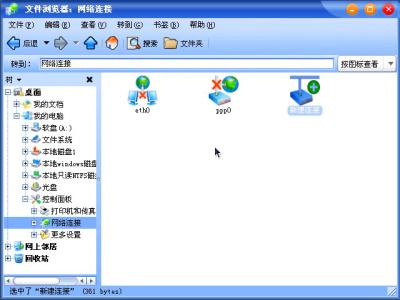
在控制面板中有“网络连接”选项。
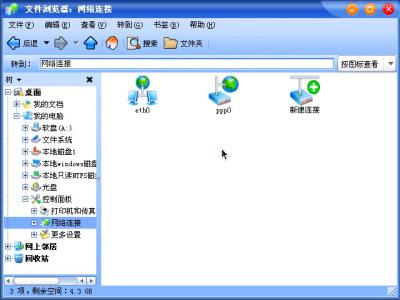
双击“网络连接”选项可打开“网络连接”窗口(点击“开始”--“连接到”--显示所有网络连接,也可打开这个窗口)。
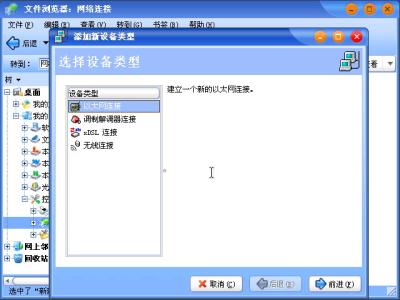
上图中网卡图标中有一个红色的“X”号,表明网卡还没有激活。旁边有一个“新建连接”的快捷方式,双击它建立连接。
选择“xDSL连接”。
caojian - 2005-12-25 13:18:00
点击“前进”按钮,出现如下图所示。
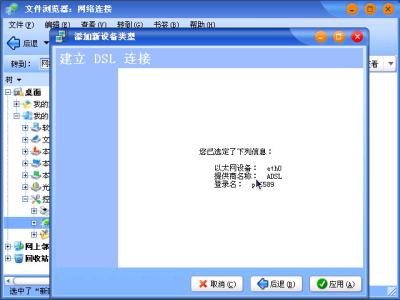
输入各项信息后点“前进”按钮,出现如下图所示。
确认无误后,点击“应用”按钮就OK!
上图可见宽带连接(ppp0)已在“网络连接”窗口中出现。
caojian - 2005-12-25 13:19:00
五、激活网络设备
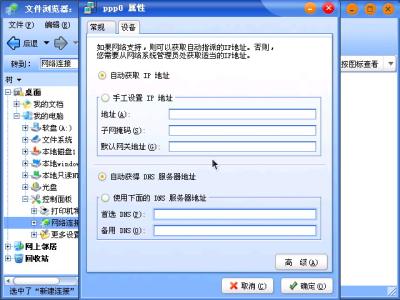
宽带连接(ppp0)已在“网络连接”窗口中出现,可是它还没有激活。刚建立宽带连接时,(宽带连接)ppp0属性窗口自动打开了,如下图(如不能自动打开ppp0属性窗口,可右键点击它然后点击属性即可打开)。
我所用的ADSL连接不是固定IP地址的,所以选“自动获取IP地址”;DNS名称解析服务器地址如果知道就一定要填写了(DNS地址,大家可以从windows中的拨号软件中获得,如在98/Me/2000中安装EnterNet300,连接上网后,点击其登陆网络后右下角的图标,从“详细”按钮中看登陆信息即可,实在不行打个客服电话),我用佛山联通的DNS服务器;输入完成后如下图所示。
如果要在每次启动后自动激活这个设备,可点击“高级”按钮,在弹出的窗口中勾选“启动时自动激活该设备”,这样每次启动后就自动连接了。
caojian - 2005-12-25 13:20:00
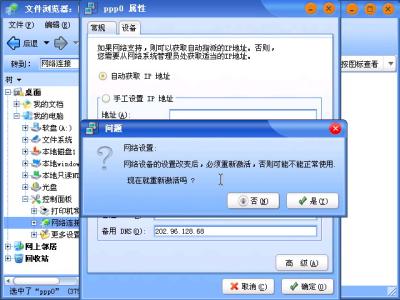
点“确定”后出现如下图所示。
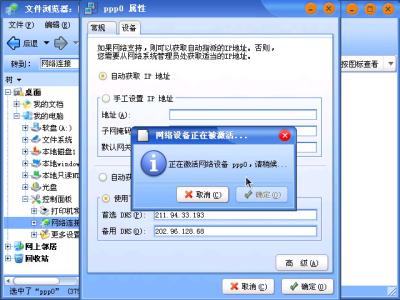
正想激活连接,点“是”按钮后,开始解除设备,接着激活。
ppp0宽带连接激活后显示如下图。
ppp0宽带连接激活后,ppp0图标的红色“X”号已经没有了。接下来还要激活eth0网卡这个设备后才能连接上网。
caojian - 2005-12-25 13:21:00
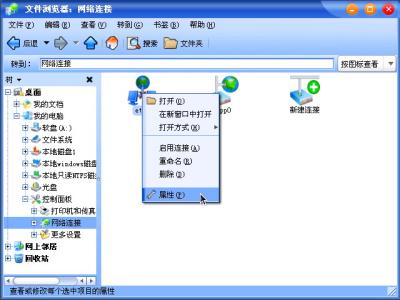
右键点击“eth0”在弹出的下拉菜单中指向“属性”。
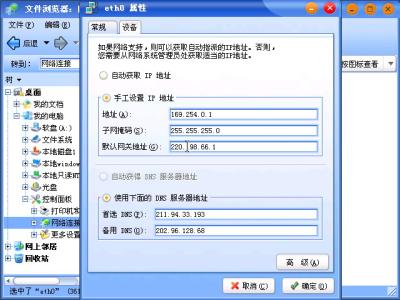
点击“属性”后,打开eth0网卡属性。
上图可见,DNS服务器地址自动输入了预设的值。网卡的IP地址、子网掩码和默认网关地址应该正确输入。(默认网关地址可在Windows2003/xp下,双击系统托盘中的宽带连接图标,在弹出的“宽带连接 状态”中选择详细信息选项卡,里面填写的服务器IP地址即是默认网关地址),IP地址栏输入169.254.0.1即可,IP地址输入后点击子网掩码栏后它会自动输入子网掩码,填完各项信息。
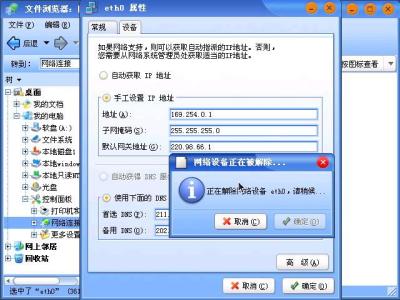
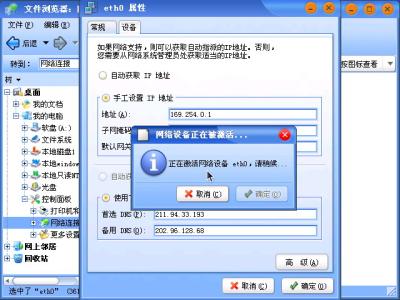
点“确定”按钮后开始激活网卡。
caojian - 2005-12-25 13:22:00
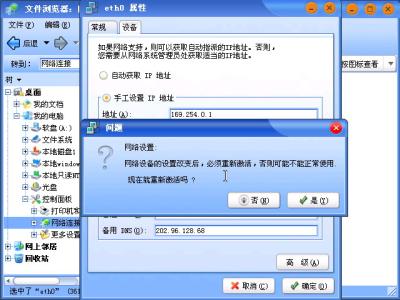
网卡激活后,正在载入所有设置。
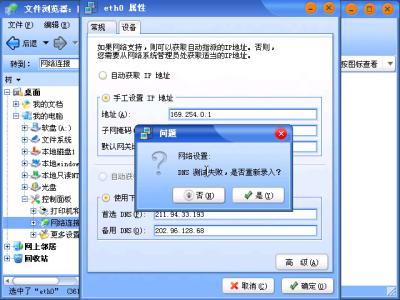
显示DNS服务器连接失败,原因未知,但输入的DNS服务器地址是正确的,所以不需要重新录入,点击“否”关闭窗口。
eth0设备(网卡)激活后,eth0设备图标的红色“X”号已经没有了。
caojian - 2005-12-25 13:23:00
六、连接上网
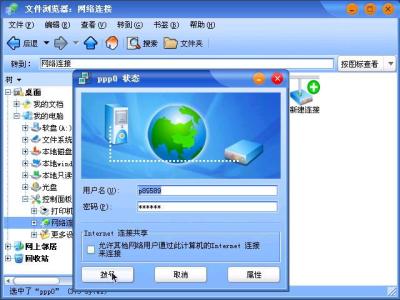
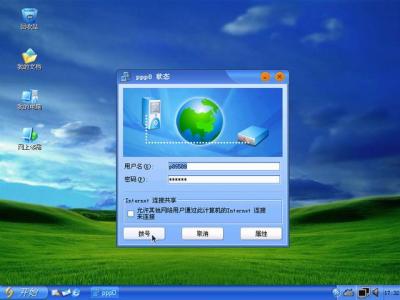
如果要进行宽带连接,只要连接如网线后双击宽带连接图标ppp0,即可进行连接。
点击“拔号”后很快即可连接成功。宽带连接的另外一种操作方法是,在桌面上点击“开始”然后点击“连接到”,在弹出的菜单中有ppp0宽带连接快捷方式。
在弹出的菜单中双击ppp0也可打开宽带连接窗口(ppp0状态窗口)。
点击“拔号”后很快就可连接成功。打开浏览器,自动连接到“北京共创开源软件有限公司”主页。
七、卸载共创桌面Linux 2005版的方法
进入DOS,在“A:>_”提示符下,输入“FDISK/MBR”后回车,重写硬盘的主引导扇区,即可删除共创桌面Linux 2005系统的启动引导菜单,如果你原来是Windows XP与共创桌面Linux 2005双系统,重写硬盘的主引导扇区后再次重启动电脑时只有Windows XP的启动菜单了。
删除共创桌面Linux 2005系统的启动菜单后,再删除共创桌面Linux 2005系统文件即可。
caojian - 2005-12-25 13:24:00
Turbolinux 7 Server篇:
安装前先记下你系统中监视器的厂商和型号。
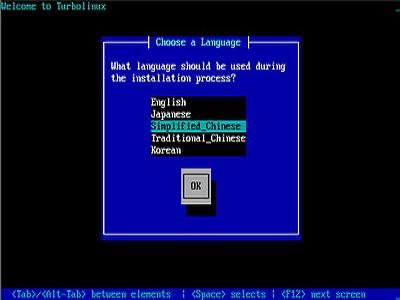
将光盘设为第一启动盘,放入安装光盘,重新启动电脑,如果你的光盘能自动启动,将出现如下图所示:
选择安装语言,选Sinplified_chinese简体中文,按回车出现如下图:
caojian - 2005-12-25 13:26:00
选择安装方式,就选“标准安装”,点“下一步”。
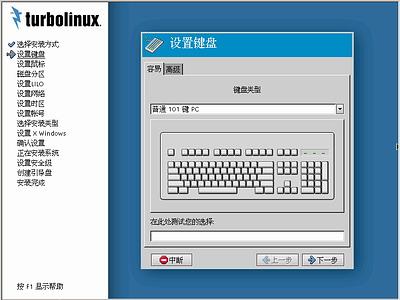
选择选的键盘种类,点“下一步”。
选择分区形式,如果你准备用现有的Linux分区安装,选自动分区,点“下一步”。
caojian - 2005-12-25 13:26:00
LILO引导程序存放位置设置,如果你装多系统就放在主引导区较好,其它windows系统格式化重装或ghost备份恢复时都不会破坏引导记录,只有在DOS下运行FDISK /MBR重写硬盘主引导区时才改写,但是LILO引导程序存放在主引导区时,启动就有两次选单(双系统时),点“高级”选项卡。
进一步对LILO引导程序进行设置,适合多系统设置启动顺序,点“下一步”出现如下图。
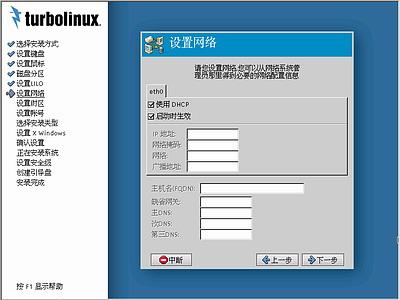
设置网络参数,点“下一步”出现如下图。
caojian - 2005-12-25 13:27:00
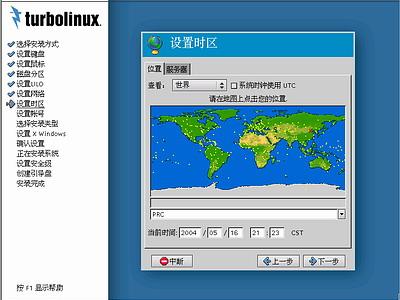
选择时区,用鼠标在世界地图上点击你的位置,然后点“下一步”出现如下图。
设置超级用户root的密码,然后点“创建帐号”选项卡出现如下图。
设置平时登陆所用的帐号,然后点“下一步”。
caojian - 2005-12-25 13:27:00
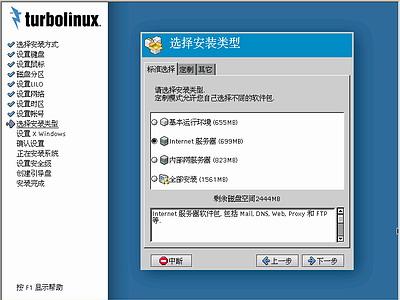
选择安装类型,有详细说明,然后点“定制”选择卡,出现如下图所示。
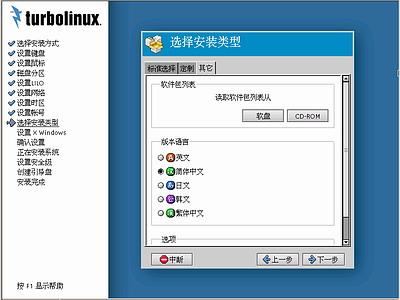
这里选择要安装的软件包,然后点“其它”选项卡。
对添加软件包进行下一步设置,然后点“下一步”。
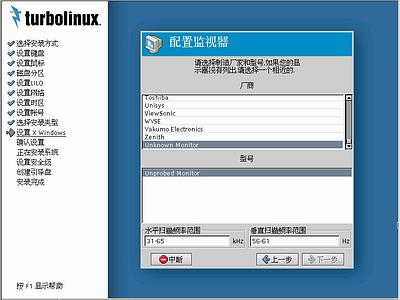
配置监视器,在上框中选择显示器的厂商,在下框中选择显示器的型号,然后点“下一步”。
caojian - 2005-12-25 13:28:00
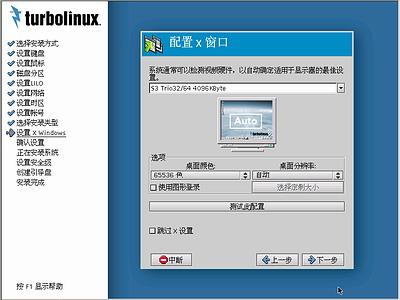
测试显卡和显示器配置,选择好自己喜欢的设置后,点击“测试此配置”按钮即可即时测试显示后果,对于初学者,应选择“使用图形登陆”,这里不选择;点“下一步”出现如下图所示。
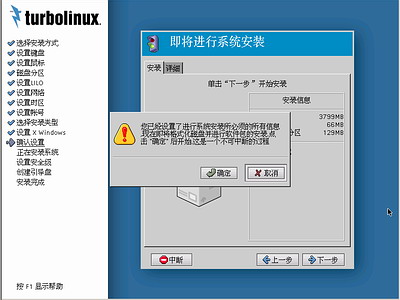
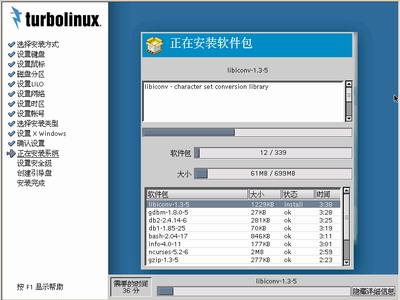
至此安装向导结束,点击“下一步”按钮后开始安装系统,再没有上一步的选择余地,仔细核对内容,然后点“下一步”出现如下图所示。
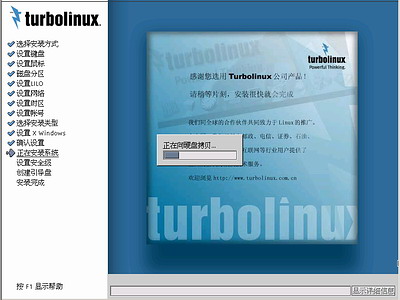
警告窗口,看完后,点“确定”后,安装程序会自动完成全过程而不必你继续设置,你可休息20至30分钟了。
caojian - 2005-12-25 13:28:00
完装完成后,出现如下图。
caojian - 2005-12-25 13:29:00
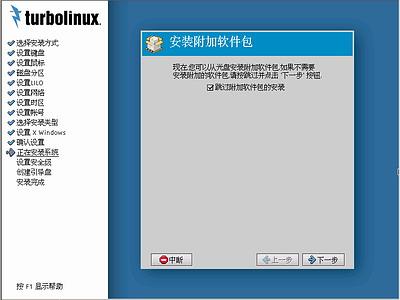
系统主程序已经安装完成,附加软件包可在以后需要时安装,这里选择“跳过附加软件包的安装”,然后点“下一步”出现如下图所示。
创建引导盘可为日后维护系统做好准备,应创建,插入一张空白软盘后点“下一步”开始创建引导盘,完成后取出软盘点击“确定”。
看到这个画面,心中有数,取出光盘和软盘.点击“完成”按钮,系统将创建引导并重新启动。
caojian - 2005-12-25 13:31:00
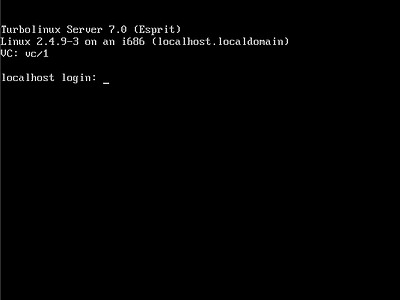
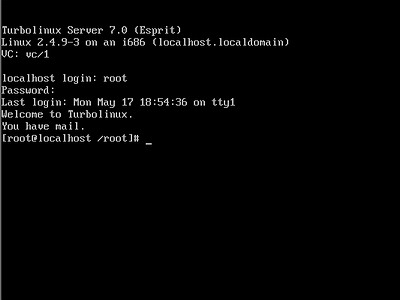
这里要求输入用户名,输入root后回车,以超级用户身份登陆。
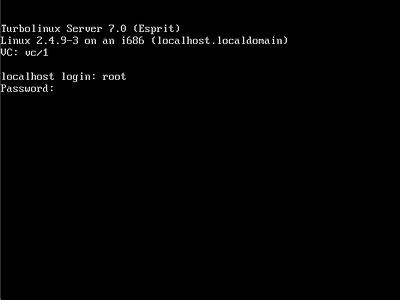
输入root超级用户的密码(安装时所设定),输入密码时没有任何显示,但只要输入的密码正确,按回车键后将出现如下图界面。
已经进入了命令行介面,进入图形界面的命令是startx,输入startx后回车。
caojian - 2005-12-25 13:37:00
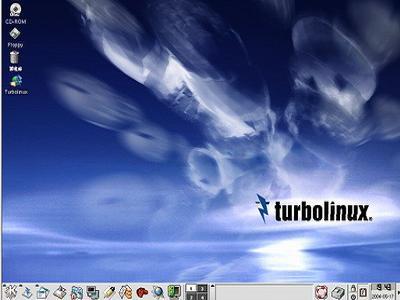
第一次进入图形界面,系统正在初始化,完成后正式进入桌面。
全部过程真正结束,以后自己慢慢体会,祝你愉快!
caojian - 2005-12-25 13:38:00
OpenDesktop 1.0篇:
前提∶你的光盘能直接启动,推荐使用光盘启动安装,刻录光盘要特别注意,使用支持64个字母长文件名的刻录软件。
一、准备工作:
1.安装前记下每个分区的大小,便于选择分区时核对,以免操作错误,丢失有用数据。
2.准备OpenDesktop1.0光盘一张。
OpenDesktop-i386-disc.iso官方免费下载地址为∶
ftp://ftp.opendesktop.net/OpenDesktop-i386-disc.iso
ftp://www.linuxts.net/OpenDesktop-i386-disc.iso
前期下载的OpenDesktop-i386-disc.iso有三个问题:
(1).OpenDesktop-fonts-zh_CN-en-minimal-0.1-1_opendesktop_1_0_rc3.noarch.rpm名字被截成OpenDesktop-fonts-zh_CN-en-minimal-0.1-1_opendesktop_1_0_rc3.noa
(2).control-center-2.4.0-3.i386.rpm文件损坏
(3).Omni-0.9.0-4.i386.rpm文件损坏
修改方法:用ultraiso进行编辑,对(1).改名;对(2)和(3)重新从网上下载,并替换这样就修复了OpenDesktop-i386-disc.iso;
下载地址:
http://rpm.pbone.net/index.php3/stat/4/idpl/843862/com/Omni-0.9.0-4.i386.rpm.html
http://rpm.pbone.net/index.php3/stat/4/idpl/862650/com/control-center-2.4.0-3.i386.rpm.html
3.留一个空分区给OpenDesktop系统安装用。我留C盘FAT32文件系统,安装时安装程序将格式化该分区,如果有重要数椐请备份。
caojian - 2005-12-25 13:40:00
二、OpenDesktop光盘安装
将光盘设为第一启动盘,放入安装光盘盘,重新启动电脑,如果你的光盘能自动启动,将出现如下图所示的界面。
安装程序正在启动,接着出现如下图。
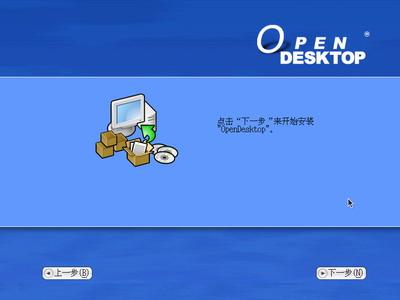
不用多说,点下一走,出现如下图。
caojian - 2005-12-25 13:40:00
这里要特别注意了,图中将列出你硬盘的所有分区列表(我这里只有一个分区),只细考虑清楚你将用那个分区安装OpenDesktop,因为该分区将被安装程序格式化(会有提示),也可勾选“高级分区模式”进行下一步的高级分区设置.用向上或向下箭头键选择安装所用的分区后点击“下一步”按钮,出现如下图。
提示即将删除选定的分区,因为选定的分区原来是FAT32文件系统格式的所以安装程序将删除该分区再创建Linux格式的分区;如果选定的分区原来是Linux格式的,安装程序将会提示格式该分区;点击“删除”按钮后,出现如下图。
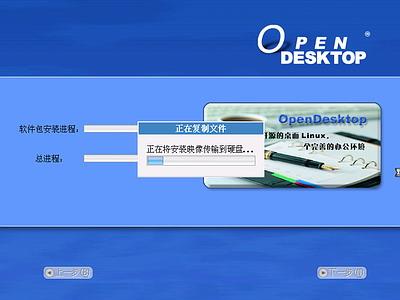
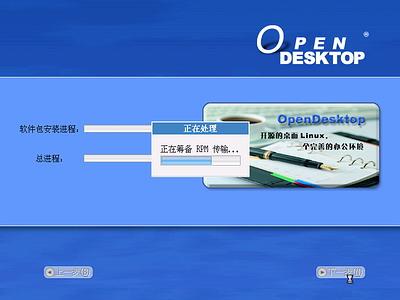
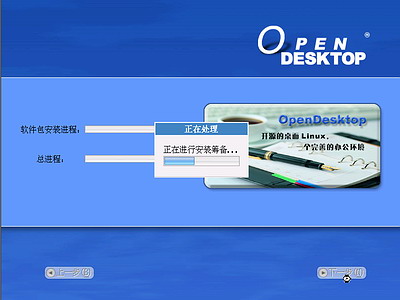
安装向导到止结束,点“下一步”后开始正式安装,安装程序不再有上一步,不用考虑了,点“下一步”。
caojian - 2005-12-25 13:41:00
光驱差一点的经常在这里死机。
caojian - 2005-12-25 13:41:00
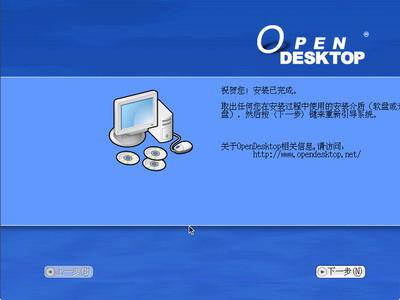
安装完成后将出现如下图所示。
提示取出软盘或光盘,然后按“下一步”来重新引导系统,点“下一步”后计算机将重新启动。
1
2
3
4
5
6
查看完整版本:
【系统应用】十二款操作系统安装全程图解[推荐]
© 2000 - 2026 Rising Corp. Ltd.